
ÖZET
Geliştiriciler İçin En İyi Monitörler: 2026’nın En Verimli ve Ergonomik Seçenekleri
2026 yılı itibarıyla geliştiricilerin uzun çalışma saatleri için en uygun, verimli ve ergonomik monitör seçeneklerini derinlemesine inceledik.
Keywords: Monitör, Geliştirici Monitörü, Ergonomik
İÇİNDEKİLER
1. Geliştiriciler İçin Monitör Seçimi: Neden Önemli?
2. Monitör Tasarımı ve Yapı Kalitesi: Ergonomi ve Dayanıklılık
3. Temel Özellik İncelemesi: 4K, Ultra Geniş ve Daha Fazlası
4. Bağlantı Noktaları ve Göz Sağlığı Teknolojileri
5. Artılar & Eksiler: Ne Beklemelisiniz?
6. Geliştirici Monitörleri Karşılaştırma Tablosu
7. Sıkça Sorulan Sorular (SSS)
8. Sonuç ve Kwontrol Puanı
1. Geliştiriciler İçin Monitör Seçimi: Neden Önemli?
Bir geliştiricinin günlük iş akışının büyük bir kısmı, kod yazmak, hata ayıklamak, dokümanları incelemek ve farklı uygulamalar arasında geçiş yapmakla geçer. Bu süreçte verimliliği ve konforu doğrudan etkileyen en kritik donanım parçalarından biri kuşkusuz monitördür. 2026 yılına geldiğimizde, teknoloji hızla gelişmeye devam ediyor ve monitörler de bu evrimden nasibini alıyor. Artık sadece büyük bir ekran değil, aynı zamanda göz sağlığınızı koruyan, ergonomik, yüksek çözünürlüklü ve zengin bağlantı seçenekleri sunan akıllı bir çalışma arkadaşı arıyoruz.
Uzun saatler boyunca ekrana bakmak, göz yorgunluğuna, boyun ve sırt ağrılarına yol açabilir. Kaliteli bir monitör, bu olumsuz etkileri minimize ederken, aynı zamanda daha fazla kod satırını, daha fazla terminal penceresini veya daha geniş bir tasarım arayüzünü tek bakışta görmenizi sağlayarak çalışma hızınızı artırır. Örneğin, bir web geliştiricisi için aynı anda kod düzenleyici, tarayıcıda canlı önizleme, konsol ve belki de bir veritabanı istemcisinin açık olması sıkça karşılaşılan bir durumdur. Bu kadar bilgiyi tek bir ekranda etkin bir şekilde yönetmek, doğru monitör seçimiyle çok daha kolay hale gelir.
ÖNEMLİ NOKTA
Geliştiriciler için monitör seçimi, sadece bir donanım tercihi değil, aynı zamanda uzun vadeli verimlilik, sağlık ve konfor yatırımıdır. İyi bir monitör, potansiyel kas-iskelet sistemi sorunlarını ve göz yorgunluğunu azaltırken, karmaşık iş akışlarını basitleştirir.
Peki, 2026’da bir geliştirici monitöründen tam olarak ne beklemeliyiz? Yüksek çözünürlükler (özellikle 4K ve üzeri), geniş ekran boyutları (27 inç ve üzeri), ultra geniş formatlar (21:9 veya 32:9), ergonomik ayar seçenekleri, USB-C gibi modern bağlantı portları ve göz koruma teknolojileri artık lüks olmaktan çıkıp standart beklentiler haline gelmiştir. Bu yazıda, bu beklentileri en iyi şekilde karşılayan monitör türlerini ve modellerini detaylıca inceleyeceğiz.

2. Monitör Tasarımı ve Yapı Kalitesi: Ergonomi ve Dayanıklılık
Bir monitörün tasarım ve yapı kalitesi, estetik görünümünün ötesinde, kullanıcının fiziksel sağlığı ve uzun süreli konforu için hayati öneme sahiptir. Özellikle günde 8-10 saat veya daha fazla bilgisayar başında geçiren geliştiriciler için ergonomi, kesinlikle göz ardı edilmemesi gereken bir faktördür.
Ergonomik Ayar Seçenekleri
İyi bir geliştirici monitörü, standart bir ofis monitöründen çok daha fazlasını sunmalıdır. İşte dikkat etmeniz gereken başlıca ergonomik özellikler:
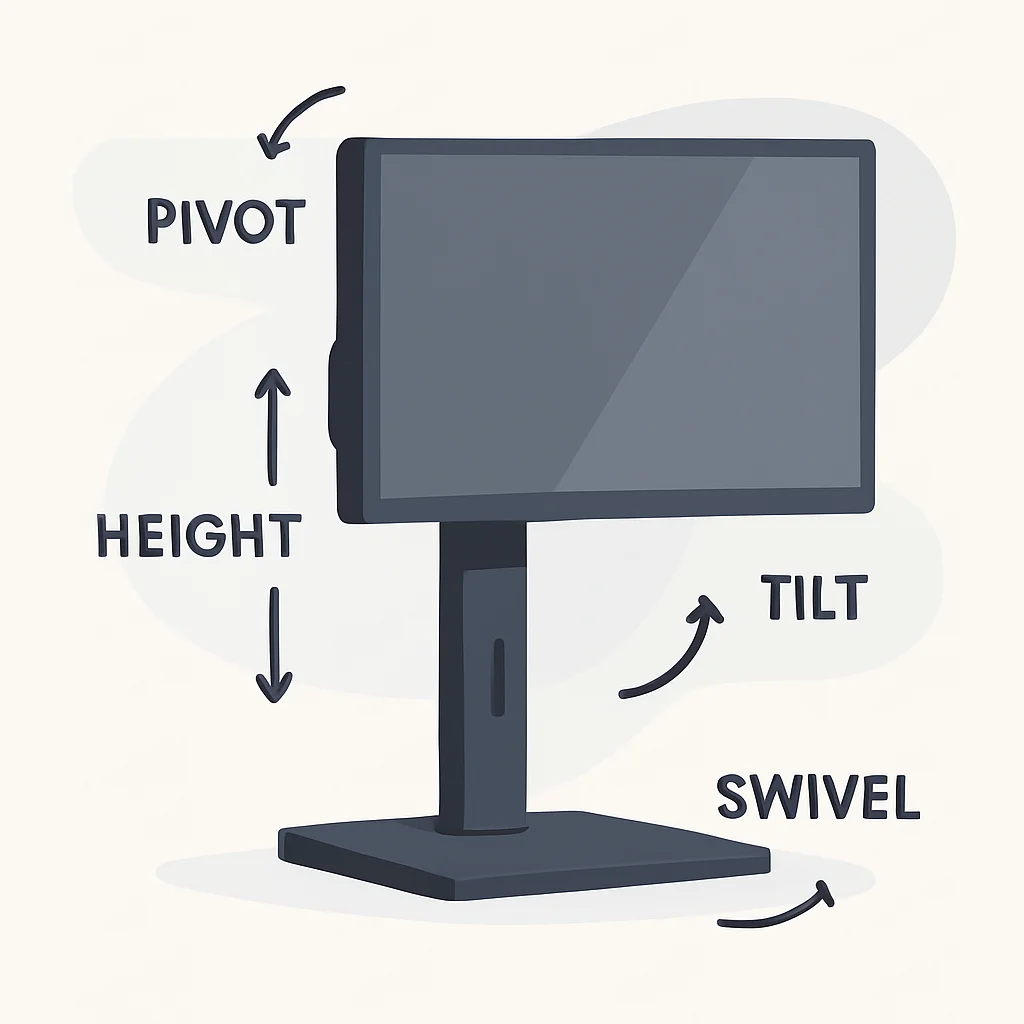
Yükseklik Ayarı: Monitörünüzün üst kenarı, göz hizanızda veya biraz altında olmalıdır. Bu, boynunuzun doğal pozisyonunu korumanıza yardımcı olur. Çoğu kaliteli monitör, 10-15 cm arasında yükseklik ayarı sunar.
Eğim (Tilt): Ekranı hafifçe yukarı veya aşağı eğebilmek, yansımaları azaltır ve görüş açınızı optimize eder. Genellikle -5° ila +20° arasında bir eğim aralığı idealdir.
Döndürme (Swivel): Monitörü sağa veya sola döndürme yeteneği, ekranınızı başınızı çevirmeden diğer çalışma arkadaşlarınızla paylaşmanız veya farklı açılardan rahatça bakmanız için önemlidir. Genellikle 30° ila 45° her iki yöne döndürme imkanı sunulur.
Pivot (Dikey Kullanım): Bu özellik, özellikle geliştiriciler için altın değerindedir. Monitörü 90 derece döndürerek dikey moda geçirmek, uzun kod bloklarını, log dosyalarını veya dokümanları çok daha rahat okumanızı sağlar. Bir 27 inç monitörü dikey kullandığınızda, neredeyse iki adet A4 sayfasını üst üste görme imkanı elde edersiniz, bu da kaydırma ihtiyacını önemli ölçüde azaltır.
Yapı Kalitesi ve Malzemeler
Monitörün standı ve genel yapısı, sağlam ve dayanıklı malzemelerden üretilmiş olmalıdır. Metal alaşımlar veya yüksek kaliteli plastikler, monitörün titremesini engeller ve uzun ömürlü bir kullanım sunar. Ayrıca, ince çerçeveli (bezel-less) tasarımlar, özellikle çoklu monitör kurulumlarında kesintisiz bir görüntü deneyimi sunarak daha estetik ve işlevsel bir çalışma alanı yaratır. Bazı monitörler, kablo yönetimi için standa entegre kanallar da sunarak masanızın daha düzenli kalmasına yardımcı olur.
ÖNEMLİ NOKTA
Pivot özelliği, geliştiricilerin dikey kod satırlarını, logları ve dokümanları daha verimli okuması için kritik bir ergonomik avantaj sunar. Monitör alırken bu özelliğin varlığını mutlaka kontrol edin.
3. Temel Özellik İncelemesi: 4K, Ultra Geniş ve Daha Fazlası
2026 yılı itibarıyla geliştirici monitörlerinde aradığımız temel özellikler, daha fazla ekran alanı, daha keskin görüntüler ve daha sürükleyici bir çalışma deneyimi etrafında şekilleniyor. İşte öne çıkan monitör türleri ve özellikleri:
4K Monitörler (UHD – 3840×2160)
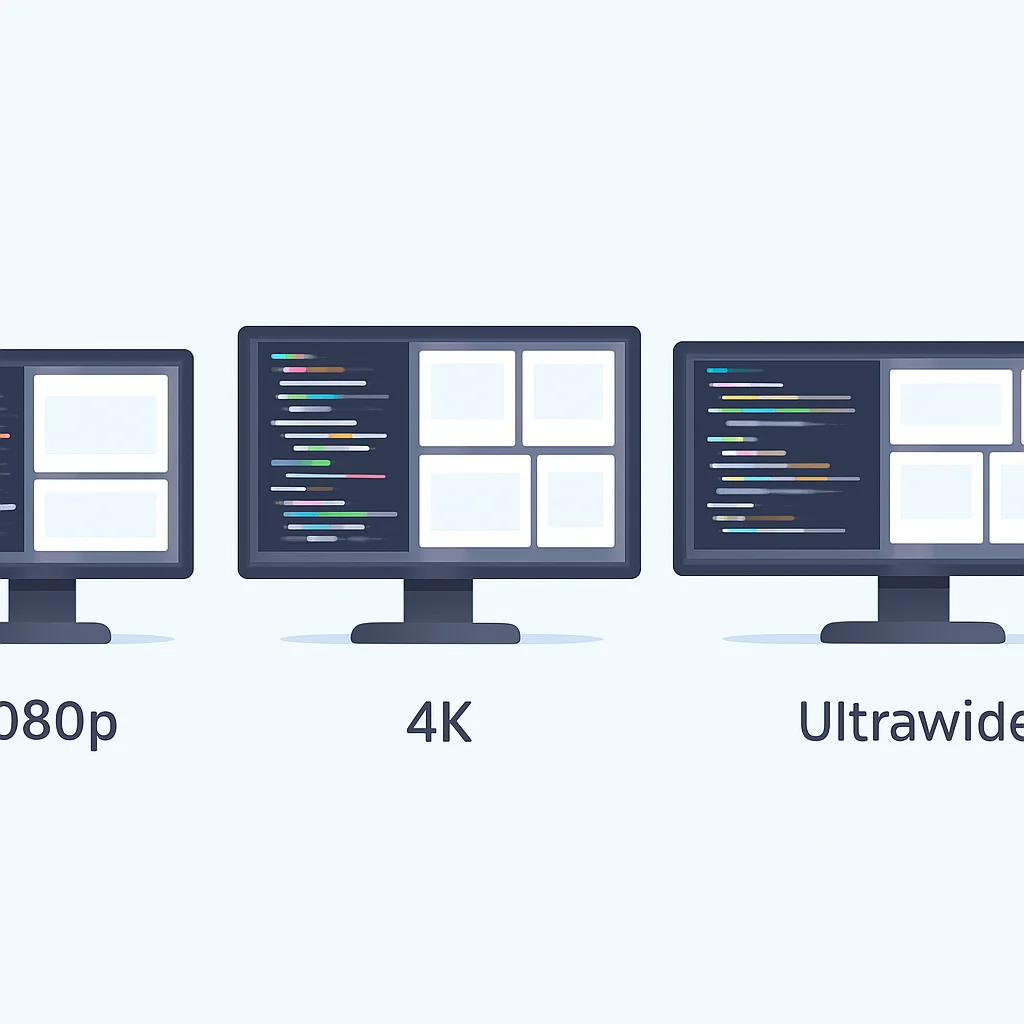
4K çözünürlük, bir monitörde sunulan piksel yoğunluğunu dramatik bir şekilde artırır. Bir 27 inç veya 32 inç 4K monitör, standart bir 1080p monitöre göre dört kat daha fazla piksel içerir. Bu ne anlama geliyor? Daha keskin metinler, daha detaylı grafikler ve pencerelerinizi çok daha esnek bir şekilde düzenleme yeteneği.
Avantajları:
✓ Mükemmel Metin Keskinliği: Yüksek piksel yoğunluğu sayesinde kod satırları, terminal çıktıları ve dokümanlar inanılmaz derecede net görünür. Bu, göz yorgunluğunu azaltır ve uzun süreli okuma konforunu artırır.
✓ Geniş Çalışma Alanı: İşletim sisteminin ölçeklendirme özelliklerini kullanarak, 4K ekranınızda birden fazla IDE penceresini, tarayıcıyı, terminali ve hatta sanal makineleri rahatça yan yana açabilirsiniz. Örneğin, 150% ölçeklendirme ile 27 inç bir 4K monitör, yaklaşık olarak 2560×1440 çözünürlüğünde bir ekran alanı sunarken, metinler çok daha keskin kalır.
✓ UI/UX ve Grafik Geliştirme: Tasarım odaklı geliştiriciler için 4K, pixel-perfect detayları görme ve yüksek çözünürlüklü varlıklarla çalışma imkanı sunar.
Dikkat Edilmesi Gerekenler:
✗ GPU Gereksinimi: 4K çözünürlüğü sorunsuz bir şekilde çalıştırmak için güçlü bir ekran kartına ihtiyacınız olabilir, özellikle de oyun oynuyorsanız veya grafik yoğun uygulamalar kullanıyorsanız.
✗ Ölçeklendirme: Bazı eski uygulamalar 4K çözünürlükte iyi ölçeklenmeyebilir, ancak 2026 itibarıyla bu sorunlar büyük ölçüde giderilmiştir.
Ultra Geniş Monitörler (21:9 veya 32:9)
Ultra geniş monitörler, tek bir panelde iki veya daha fazla monitörün sunduğu çalışma alanını arayan geliştiriciler için idealdir. 21:9 en boy oranına sahip 34 inç bir monitör, yaklaşık olarak iki adet 20 inç 16:9 monitörün yerini tutabilirken, 32:9 en boy oranına sahip süper ultra geniş monitörler (örneğin 49 inç), iki adet 27 inç 16:9 monitörün yerini alabilir.
Avantajları:
✓ Kesintisiz Çalışma Alanı: İki monitör arasındaki çerçeve engeli olmadan, geniş bir kod tabanını, bir veritabanı şemasını veya bir proje zaman çizelgesini tek bir sürekli akış halinde görüntüleyebilirsiniz. Bu, özellikle yatayda çok fazla bilgi gösteren uygulamalar için mükemmeldir.
✓ Gelişmiş Çoklu Görev: Windows’un Snap Assist veya macOS’un Split View gibi özellikleri, ultra geniş ekranlarda pencereleri düzenlemeyi çok daha kolay hale getirir. Üç veya dört farklı uygulamayı yan yana açarak verimliliğinizi artırabilirsiniz.
✓ Sürükleyici Deneyim: Özellikle kavisli ultra geniş monitörler, görüş alanınızı doldurarak daha sürükleyici bir çalışma deneyimi sunar ve daha az boyun hareketi gerektirir.
Dikkat Edilmesi Gerekenler:
✗ Masa Alanı: Ultra geniş monitörler önemli miktarda masa alanı gerektirir. Masanızın boyutlarını ve monitörün derinliğini göz önünde bulundurmalısınız.
✗ Uygulama Uyumluluğu: Bazı eski veya özel uygulamalar, ultra geniş en boy oranlarında tam olarak optimize edilmemiş olabilir, ancak bu durum giderek azalmaktadır.
ÖNEMLİ NOKTA
4K monitörler metin keskinliği ve detay için, ultra geniş monitörler ise kesintisiz çoklu görev ve geniş yatay çalışma alanı için öne çıkar. Hangi tipin sizin için daha uygun olduğu, kişisel iş akışınıza ve tercihlerinize bağlıdır.
Panel Teknolojileri (IPS, VA, TN)
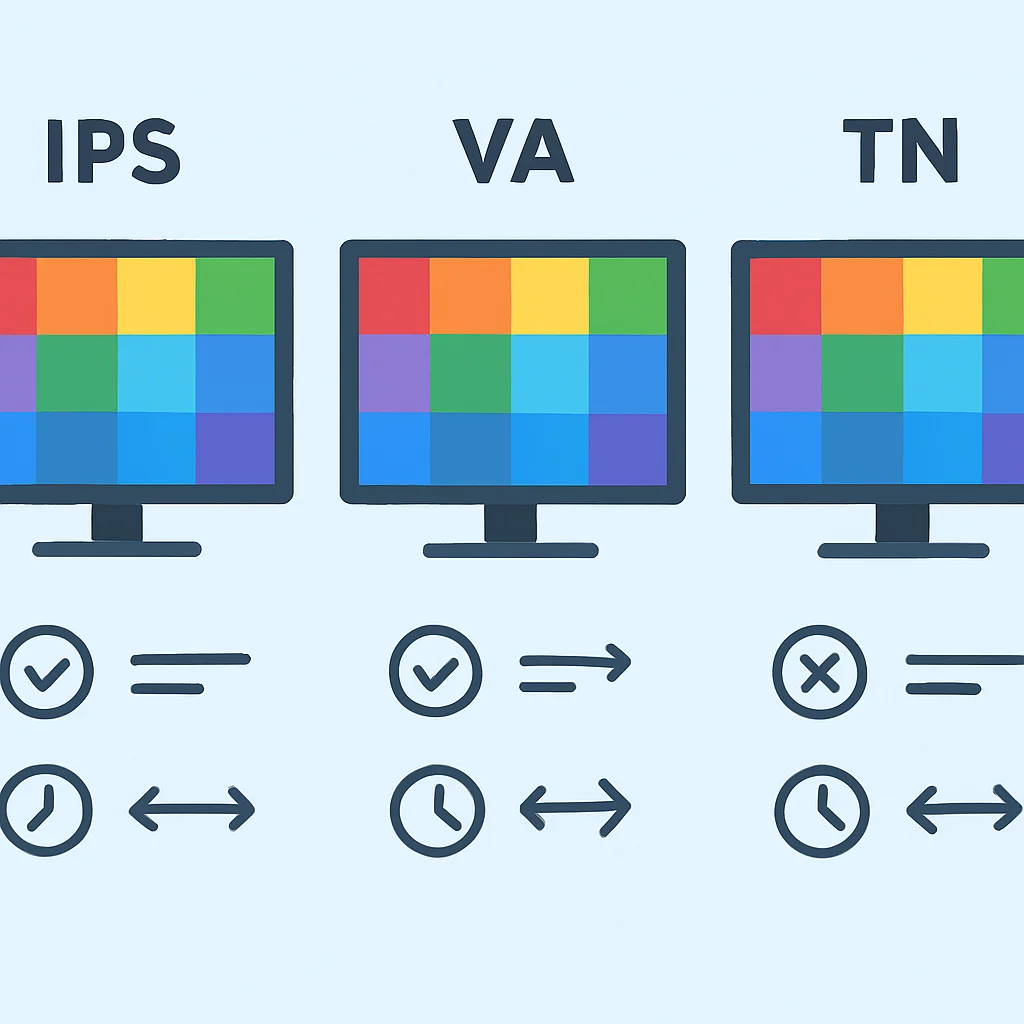
Panel teknolojisi, monitörün görüntü kalitesi üzerinde büyük bir etkiye sahiptir. Geliştiriciler için genellikle IPS paneller tavsiye edilir:
IPS (In-Plane Switching): Geniş görüş açıları ve doğru renk üretimi sunar. Kodlama, grafik tasarım ve genel kullanım için en iyi seçenektir. Çoğu 4K ve ultra geniş monitörde IPS paneller bulunur.
VA (Vertical Alignment): Daha yüksek kontrast oranları ve daha derin siyahlar sunar, ancak görüş açıları IPS’e göre biraz daha dardır. Film izleme ve karanlık temalı kodlama için iyi olabilir.
TN (Twisted Nematic): En hızlı tepki sürelerini sunar ancak renk doğruluğu ve görüş açıları en zayıf olanıdır. Genellikle rekabetçi oyun monitörlerinde bulunur ve geliştiriciler için pek uygun değildir.
4. Bağlantı Noktaları ve Göz Sağlığı Teknolojileri
Modern bir geliştirici monitörünün sadece iyi bir görüntü kalitesi sunması yeterli değildir. Aynı zamanda, günümüzün karmaşık çalışma ortamlarına uyum sağlayacak zengin bağlantı seçeneklerine ve uzun süreli kullanımlarda göz sağlığını koruyacak teknolojilere sahip olması gerekir.
Gelişmiş Bağlantı Noktaları
Kablolarla boğuşmadan, tek bir bağlantı ile tüm çevre birimlerinizi yönetebilmek, 2026’da bir geliştirici için büyük bir konfor ve verimlilik artışı demektir. İşte en çok aranan bağlantı özellikleri:
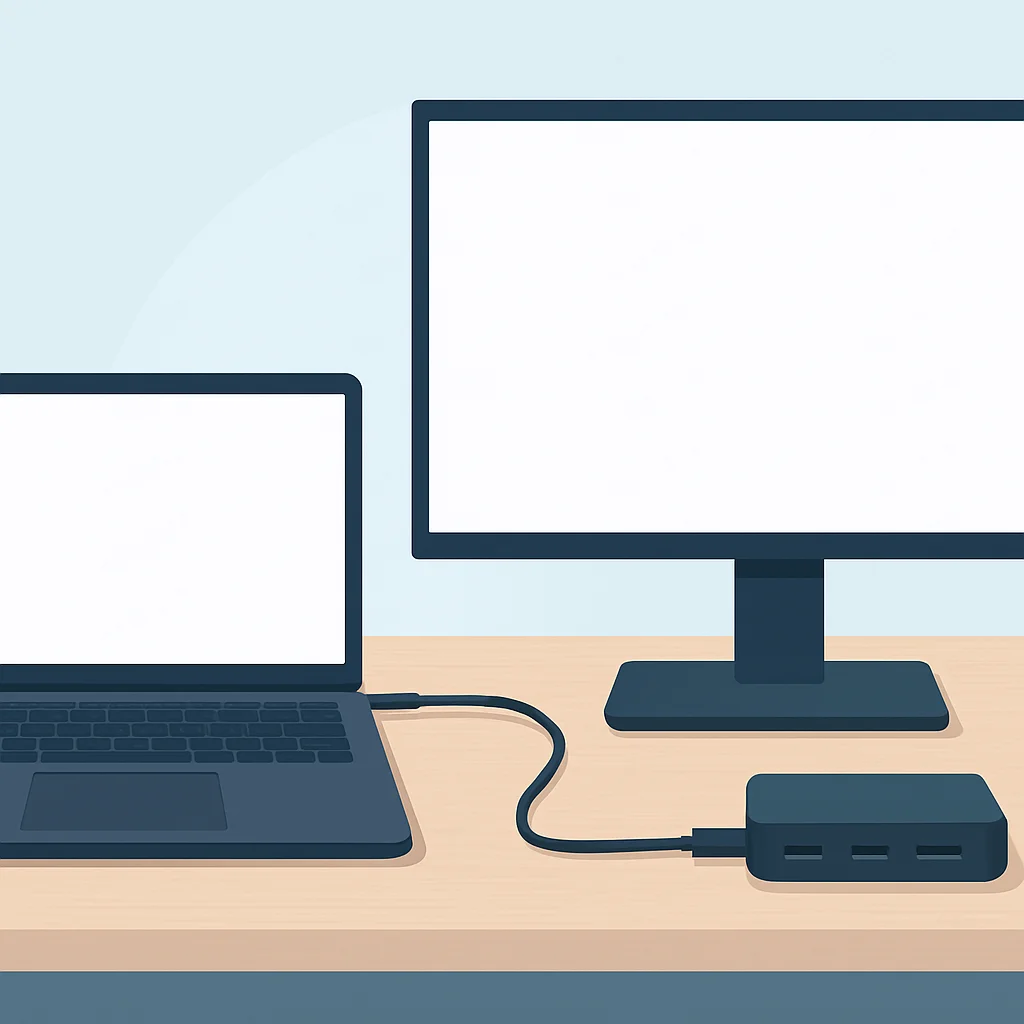
USB-C (Power Delivery ve DisplayPort Alt Mode): Tek bir USB-C kablosuyla dizüstü bilgisayarınıza görüntü aktarabilir, aynı anda şarj edebilir (genellikle 65W-90W arası) ve monitördeki entegre USB hub’ını kullanarak klavye, fare, harici disk gibi çevre birimlerinizi bağlayabilirsiniz. Bu, özellikle MacBook Pro veya Dell XPS gibi modern dizüstü bilgisayar kullanıcıları için devrim niteliğindedir. Masanızdaki kablo karmaşasını minimuma indirir.
Thunderbolt (3 veya 4): USB-C’nin tüm yeteneklerini sunmakla kalmaz, aynı zamanda çok daha yüksek bant genişliği (40 Gbps) sağlar. Bu sayede, daisy-chaining (birden fazla monitörü birbirine bağlama) yapabilir, harici GPU’lar veya yüksek hızlı depolama çözümleri gibi daha fazla çevre birimini tek bir bağlantı üzerinden kullanabilirsiniz. Özellikle yüksek performans gerektiren işler yapan geliştiriciler için idealdir.
HDMI 2.0/2.1 ve DisplayPort 1.4: Yüksek çözünürlüklü ve yüksek yenileme hızlı görüntü aktarımı için bu portların güncel versiyonları önemlidir. Özellikle 4K çözünürlükte 60Hz veya daha yüksek yenileme hızları elde etmek için gereklidirler.
Entegre USB Hub: Monitör üzerinde bulunan ek USB-A portları, klavye, fare, web kamerası gibi cihazlarınızı doğrudan monitöre bağlamanıza olanak tanır, böylece bilgisayarınızın portlarını boş bırakır ve masanızın daha düzenli olmasını sağlar. Bazı monitörler, hızlı şarj için yüksek güçlü USB portları da sunar.
ÖNEMLİ NOKTA
USB-C Power Delivery ve entegre USB hub’ı olan bir monitör, masanızdaki kablo karmaşasını önemli ölçüde azaltarak daha temiz ve düzenli bir çalışma ortamı sağlar. Bu özellik, özellikle dizüstü bilgisayar kullanıcıları için vazgeçilmezdir.
Göz Sağlığı Teknolojileri
Uzun saatler ekrana bakmak, göz yorgunluğunun başlıca nedenidir. Modern monitörler, bu sorunu hafifletmek için çeşitli teknolojilerle donatılmıştır:
Flicker-Free (Titreşimsiz) Teknolojisi: Geleneksel monitörler, parlaklığı ayarlamak için arka ışığı hızla açıp kapatır (PWM karartma). Bu titreme, göz yorgunluğuna ve baş ağrısına neden olabilir. Flicker-free teknolojisi, bu titremeyi ortadan kaldırarak daha rahat bir görüntüleme deneyimi sunar.
Düşük Mavi Işık Modu (Low Blue Light): Ekranlardan yayılan mavi ışık, uyku düzenini bozabilir ve uzun vadede göz sağlığını olumsuz etkileyebilir. Düşük mavi ışık modları, bu zararlı ışık spektrumunu filtreleyerek göz yorgunluğunu azaltır ve daha iyi bir uyku kalitesine katkıda bulunur. Bazı monitörler, donanım tabanlı filtreler veya yazılımsal ayarlarla bu özelliği sunar.
Ortam Işığı Sensörleri: Bazı premium monitörler, ortamdaki ışık seviyesine göre ekran parlaklığını otomatik olarak ayarlayan sensörlere sahiptir. Bu, parlaklık seviyesinin sürekli olarak optimize edilmesini sağlayarak gözleriniz için en uygun konforu sunar.
Mat (Anti-Glare) Ekranlar: Parlak ekranlar, özellikle pencere kenarı veya iyi aydınlatılmış ofis ortamlarında rahatsız edici yansımalara neden olabilir. Mat ekran yüzeyleri, bu yansımaları dağıtarak daha konforlu bir görüş sağlar.
KOD AÇIKLAMASI
Aşağıdaki Linux komutu, sisteminize bağlı monitörleri ve mevcut çözünürlüklerini listeler. Bu komut, monitörünüzün doğru şekilde tanınıp tanınmadığını veya desteklediği çözünürlükleri görmek için faydalıdır. Windows kullanıcıları için benzer bilgiler PowerShell’deki Get-WmiObject -Class Win32_DesktopMonitor komutuyla alınabilir.
$ xrandr --query
Screen 0: minimum 320 x 200, current 3840 x 2160, maximum 16384 x 16384
eDP-1 connected primary 3840x2160+0+0 (normal left inverted right x axis y axis) 340mm x 190mm
   3840x2160     60.00*+  59.94    48.00
   2560x1440     60.00
   1920x1080     60.00    59.94    50.00    24.00    144.00
DP-1 disconnected
HDMI-1 connected 1920x1080+3840+0 (normal left inverted right x axis y axis) 530mm x 300mm
   1920x1080     60.00*+  50.00    59.94    24.00
   1680x1050     59.88
   1280x1024     75.02    60.02
5. Artılar & Eksiler: Ne Beklemelisiniz?
Geliştiriciler için özel olarak tasarlanmış veya bu amaca uygun monitörlerin sunduğu avantajlar ve potansiyel dezavantajlar, satın alma kararınızda size yol gösterecektir.
Artılar
✓ Artan Verimlilik: Daha fazla ekran alanı, aynı anda daha fazla uygulama veya kod satırı görüntüleyerek bağlam değiştirme ihtiyacını azaltır. Bu, ortalama %20-30 oranında verimlilik artışı sağlayabilir.
✓ Gelişmiş Ergonomi: Yükseklik, eğim, döndürme ve pivot gibi ayar seçenekleri, duruşunuzu optimize ederek uzun vadede boyun, sırt ve göz ağrılarını önemli ölçüde azaltır.
✓ Daha Az Göz Yorgunluğu: Flicker-free, düşük mavi ışık ve mat ekran teknolojileri, gözlerinizi koruyarak uzun süreli çalışma seanslarında bile konforu artırır. Araştırmalar, bu teknolojilerin göz yorgunluğunu %15-25 oranında azaltabildiğini göstermektedir.
✓ Tek Kablo Çözümleri: USB-C ve Thunderbolt portları, dizüstü bilgisayarınızı tek bir kabloyla şarj etme, görüntü aktarma ve çevre birimlerini bağlama imkanı sunar. Bu, masanızdaki kablo karmaşasını %80’e varan oranlarda azaltır.
✓ Keskin ve Net Görüntüler: 4K çözünürlükler, metinlerin ve grafiklerin inanılmaz derecede keskin olmasını sağlar, bu da kod okumayı ve hata ayıklamayı çok daha kolay ve keyifli hale getirir.
Eksiler
✗ Yüksek Maliyet: Gelişmiş özelliklere sahip monitörler, standart ofis monitörlerine göre daha yüksek bir başlangıç maliyetine sahiptir. 2026 itibarıyla üst düzey 4K veya ultra geniş monitörler 500-1500 USD arasında değişebilir.
✗ Masa Alanı Gereksinimi: Özellikle ultra geniş veya çift monitör kurulumları, geniş bir masa alanı gerektirir. Küçük çalışma alanları için uygun olmayabilir.
✗ GPU Gereksinimi: 4K ve yüksek çözünürlüklü ultra geniş monitörler, bilgisayarınızın ekran kartından daha fazla güç gerektirir. Eski veya zayıf entegre grafik kartları, bu monitörleri tam performansla çalıştıramayabilir.
✗ Uygulama Uyumluluğu: Nadiren de olsa, bazı eski veya özel yazılımlar yüksek çözünürlüklerde veya ultra geniş en boy oranlarında ölçeklendirme sorunları yaşayabilir. Ancak bu sorunlar 2026’da oldukça nadirdir.
6. Geliştirici Monitörleri Karşılaştırma Tablosu
Farklı geliştirici ihtiyaçlarına uygun monitör tiplerini ve özelliklerini aşağıdaki tabloda karşılaştırdık. Bu tablo, hangi monitör tipinin sizin için en uygun olduğunu belirlemenize yardımcı olacaktır.
| Özellik | 4K Monitör (27-32 inç) | Ultra Geniş Monitör (34-38 inç) | Süper Ultra Geniş Monitör (49 inç) |
|---|---|---|---|
| Çözünürlük | 3840×2160 | 3440×1440 veya 3840×1600 | 5120×1440 |
| En Boy Oranı | 16:9 | 21:9 | 32:9 |
| Piksel Yoğunluğu (PPI) | Yüksek (örn. 27″ için ~163 PPI) | Orta-Yüksek (örn. 34″ için ~109 PPI) | Orta (örn. 49″ için ~108 PPI) |
| İdeal Kullanım | Metin keskinliği, UI/UX, dikey kodlama (pivot ile) | Geniş kod tabanları, çoklu uygulama yan yana, video düzenleme | İki monitör yerine tek, immersive deneyim, çoklu sanal masaüstü |
| Ergonomi | Mükemmel (pivot genellikle mevcut) | İyi (genellikle kavisli, pivot nadir) | Orta (kavisli, pivot yok, büyük hareket alanı) |
| Fiyat Aralığı (2026) | 500 – 1000 USD | 600 – 1200 USD | 900 – 1800 USD |
Bu tablo, her bir monitör tipinin kendine özgü avantajlarını ve dezavantajlarını özetlemektedir. Seçim yaparken, günlük iş akışınızı, bütçenizi ve masa alanınızı göz önünde bulundurmanız önemlidir. Örneğin, çok fazla metin okuyan veya kod yazan bir backend geliştiricisi için 4K monitörün sunduğu metin keskinliği ve pivot yeteneği paha biçilmezken, geniş bir UI/UX projesi üzerinde çalışan veya birden fazla sanal makineyi aynı anda yöneten bir DevOps mühendisi için ultra geniş bir monitör daha uygun olabilir.
ÖNEMLİ NOKTA
Her monitör tipi kendi avantajlarını sunar. 4K, metin keskinliği ve dikey mod için, ultra geniş ise kesintisiz çoklu görev ve yatay alan için idealdir. İhtiyaçlarınızı belirleyerek en doğru kararı verebilirsiniz.
Sıkça Sorulan Sorular (SSS)
Q. Geliştiriciler için 4K monitör mü, ultra geniş monitör mü daha iyi?
Bu, kişisel tercihinize ve iş akışınıza bağlıdır. 4K monitörler, metinlerin inanılmaz derecede keskin olmasını sağlar ve dikey pivot özelliği ile uzun kod bloklarını okumak için mükemmeldir. Ultra geniş monitörler ise kesintisiz bir yatay çalışma alanı sunarak çoklu görevleri kolaylaştırır ve birden fazla pencereyi yan yana kullanmak için idealdir.
Q. Monitör alırken göz sağlığı için nelere dikkat etmeliyim?
Göz sağlığı için flicker-free (titreşimsiz) teknolojisine, düşük mavi ışık moduna ve mat (anti-glare) ekran yüzeyine sahip monitörleri tercih etmelisiniz. Ayrıca, monitörün ergonomik ayar seçenekleri (yükseklik, eğim, döndürme) de doğru duruşu sağlayarak göz yorgunluğunu azaltmaya yardımcı olur.
Q. USB-C bağlantı noktası bir geliştirici monitöründe neden önemlidir?
USB-C bağlantı noktası, tek bir kablo üzerinden dizüstü bilgisayarınıza görüntü aktarımı, güç sağlama (şarj etme) ve entegre USB hub’ı aracılığıyla çevre birimlerini bağlama imkanı sunar. Bu, masanızdaki kablo karmaşasını büyük ölçüde azaltır ve çalışma alanınızı daha düzenli hale getirir.
Q. Birden fazla monitör kullanmak yerine tek bir büyük monitör yeterli mi?
Tek bir büyük ultra geniş veya süper ultra geniş monitör, iki ayrı monitör arasındaki çerçeve sorununu ortadan kaldırarak kesintisiz bir çalışma alanı sunabilir. Bu, bazı geliştiriciler için daha sürükleyici ve verimli bir deneyim olabilirken, diğerleri fiziksel ayrımın ve farklı oryantasyon seçeneklerinin (örneğin dikey bir monitör) avantajlarını tercih edebilir. Seçim, kişisel tercih ve iş akışınıza göre değişir.
7. Sonuç ve Kwontrol Puanı
2026 yılında bir geliştirici için en iyi monitörü seçmek, artık sadece çözünürlük veya ekran boyutu gibi temel faktörleri aşan, derinlemesine bir değerlendirme gerektiriyor. Verimlilik, ergonomi, göz sağlığı ve bağlantı seçenekleri gibi unsurlar, uzun vadeli konforunuz ve iş performansınız için kritik öneme sahip. İster keskin metinler ve dikey kodlama için bir 4K monitör, ister kesintisiz çoklu görev için ultra geniş bir ekran tercih edin, piyasada her ihtiyaca uygun mükemmel seçenekler mevcut.
Önemli olan, kendi çalışma alışkanlıklarınızı ve önceliklerinizi iyi analiz etmektir. Masa alanınız ne kadar? Hangi tür geliştirme yapıyorsunuz? Bütçeniz ne kadar? Bu soruların yanıtları, sizin için en doğru monitörü bulmanızda yol gösterici olacaktır. Unutmayın, iyi bir monitör, sadece bir donanım parçası değil, aynı zamanda sağlığınıza ve üretkenliğinize yapılan bir yatırımdır.
9.2
/ 10
2026’nın geliştirici monitörleri, verimlilik ve ergonomiyi bir araya getirerek üst düzey bir çalışma deneyimi sunuyor.
Okuduğunuz için teşekkürler!
Umarız bu detaylı inceleme, 2026’da geliştiriciler için en iyi monitörü seçme yolculuğunuzda size yardımcı olmuştur. Kwontrol ekibi olarak, teknolojiyi sizin için anlaşılır ve pratik hale getirmeyi hedefliyoruz.
Sorularınız mı var? Yorum bırakın veya iletişim sayfamızdan bize ulaşın.
İlgili Yazılar
- [Ürün İncelemesi] Geliştiriciler İçin En İyi Taşınabilir SSD’ler: 2026 Hız, Güvenilirlik ve Fiyat Karşılaştırması
- [Ürün İncelemesi] Geliştiriciler İçin En İyi Ergonomik Klavye ve Fare Setleri 2026
- [Ürün İncelemesi] Apple Vision Pro vs Meta Quest 3: Geliştiriciler İçin En İyi Karma Gerçeklik Gözlüğü 2026