

ÖZET
Geliştiriciler İçin Komut Satırı Verimlilik Araçları: 2026’da İş Akışınızı Hızlandırın
Komut satırında daha verimli çalışmanızı sağlayacak en iyi araçları keşfedin.
Keywords: Komut satırı, Verimlilik, Geliştirici Araçları
İÇİNDEKİLER
1. Arka Plan: Neden Komut Satırı Verimliliği?
2. Temel Komut Satırı Şelleri: Zsh ve Bash Karşılaştırması
3. İş Akışı Yönetimi: Tmux ile Terminal Oturumları
4. Hızlı Arama ve Dolaşım: Fzf ve Zoxide
5. Dosya ve Dizin Yönetimi: Ranger ve Exa
6. Versiyon Kontrolü İyileştirmeleri: Git Aliases ve Delta
7. Problem Çözme: Yaygın Zorluklar ve Çözümler
8. Pratik Uygulama: Komut Satırı Ortamınızı Yapılandırma Rehberi
9. Sıkça Sorulan Sorular (SSS)
10. Kapanış: 2026’da Daha Verimli Bir Gelecek
1. Arka Plan: Neden Komut Satırı Verimliliği?
2026 yılına geldiğimizde, yazılım geliştirme ekosistemi hiç olmadığı kadar karmaşık ve dinamik bir yapıya büründü. Mikro hizmet mimarileri, bulut tabanlı dağıtımlar, konteynerizasyon ve CI/CD süreçleri, geliştiricilerin günlük iş akışlarında yönetmesi gereken araç ve süreç sayısını katlayarak artırdı. Bu yoğunluk içinde, geliştiricilerin zamanlarının önemli bir kısmını terminalde, yani komut satırında geçirdiği bir sır değil. Dosya işlemleri, versiyon kontrolü, sunucu yönetimi, bağımlılık kurulumları ve derleme süreçleri gibi sayısız görev, komut satırı arayüzleri (CLI) üzerinden gerçekleştiriliyor.
Ancak, çoğu geliştirici, bu temel arayüzün sunduğu potansiyeli tam olarak kullanmıyor. Varsayılan ayarlarla gelen bir terminal, işleri halletse de, optimize edilmiş bir komut satırı ortamı, geliştirme sürecinizi radikal bir şekilde hızlandırabilir, bilişsel yükünüzü azaltabilir ve genel üretkenliğinizi artırabilir. Araştırmalar, geliştiricilerin iş akışlarındaki küçük verimsizliklerin bile uzun vadede binlerce saatlik kayba yol açabildiğini gösteriyor. Örneğin, günde sadece 5 dakikalık bir zaman tasarrufu, bir yıl içinde yaklaşık 20 saatlik ek çalışma zamanı anlamına gelir. Yüzlerce geliştiricisi olan bir ekip için bu, on binlerce saatlik bir potansiyel kazanç demektir.
Bu blog yazısında, 2026 itibarıyla geliştiricilerin komut satırı verimliliğini en üst düzeye çıkarmak için kullanabileceği en güçlü araçları ve teknikleri derinlemesine inceleyeceğiz. Amacımız, sadece araçları tanıtmak değil, aynı zamanda bu araçların iş akışınıza nasıl entegre edileceğini, karşılaşılabilecek sorunları ve pratik çözüm önerilerini sunmaktır. Hazır olun, çünkü terminalinizde devrim yaratmaya geliyoruz!
ÖNEMLİ NOKTA
Komut satırı verimliliği, 2026’da geliştiriciler için sadece bir lüks değil, karmaşık geliştirme ortamlarında rekabetçi kalabilmek ve zaman kazanmak için temel bir gerekliliktir.

2. Temel Komut Satırı Şelleri: Zsh ve Bash Karşılaştırması
Komut satırı verimliliğinin temelinde, kullandığınız kabuk (shell) yatar. Yıllardır Linux ve macOS sistemlerinin varsayılan kabuğu olan Bash, güvenilirliği ve geniş uyumluluğu ile bilinir. Ancak, son yıllarda Zsh (Z Shell), özellikle geliştiriciler arasında popülaritesini artırarak Bash’in tahtını sallıyor. Peki, neden bir geliştirici Bash’ten Zsh’e geçmeyi düşünmeli?
Bash: Güvenilir Ama Sınırlı
Bash, her Unix benzeri sistemde bulunan, son derece sağlam ve istikrarlı bir kabuktur. Geniş bir kullanıcı tabanına ve zengin bir dokümantasyona sahiptir. Ancak, modern geliştirme ihtiyaçları düşünüldüğünde, otomatik tamamlama (auto-completion), geçmiş yönetimi ve tema/eklenti desteği gibi konularda bazı sınırlamaları vardır. Varsayılan Bash deneyimi genellikle oldukça temeldir ve kişiselleştirme için ek efor gerektirir.
Zsh: Geliştirici Dostu ve Genişletilebilir
Zsh, Bash’in birçok özelliğini miras alırken, bir dizi gelişmiş özellik ve kişiselleştirme seçeneği sunar. En büyük avantajlarından biri, Oh My Zsh gibi çerçeveler aracılığıyla kolayca yönetilebilen güçlü eklenti ve tema ekosistemidir. Bu eklentiler, geliştiricilerin günlük görevlerini önemli ölçüde hızlandırır:
Zsh’in Temel Avantajları
Gelişmiş Otomatik Tamamlama — Yazdığınız komutları, dizinleri ve dosyaları akıllıca tamamlar, hatta komut argümanlarını bile önerir. Örneğin, git checkout <TAB> yazdığınızda mevcut dalları listeler.
Komut Geçmişi — Komut geçmişini daha akıllıca yönetir, tersine arama (Ctrl+R) çok daha güçlüdür ve birden fazla oturum arasında paylaşılabilir.
Eklenti Desteği — Git, Docker, Kubernetes gibi araçlar için özel eklentilerle komutları kısaltabilir, ek bilgiler gösterebilir ve iş akışınızı otomatikleştirir.
Tema Desteği — Terminalinizi görsel olarak daha bilgilendirici ve çekici hale getiren temalar (örn. Powerlevel10k) ile özelleştirme imkanı sunar.
Oh My Zsh gibi bir çerçeve ile Zsh kurulumu oldukça basittir. Terminalinizi açın ve aşağıdaki komutu çalıştırın:
KOD AÇIKLAMASI
Bu komut, Oh My Zsh‘i sisteminize kurar. Kurulumdan sonra ~/.zshrc dosyanız otomatik olarak oluşturulur ve yapılandırma için hazırdır.
sh -c "$(curl -fsSL https://raw.githubusercontent.com/ohmyzsh/ohmyzsh/master/tools/install.sh)"
Kurulumdan sonra ~/.zshrc dosyasını düzenleyerek temalarınızı ve eklentilerinizi etkinleştirebilirsiniz. Örneğin, Git ve Syntax Highlighting eklentilerini kullanmak için:
KOD AÇIKLAMASI
Bu .zshrc yapılandırması, robbyrussell temasını ayarlar ve git, zsh-autosuggestions ve zsh-syntax-highlighting gibi eklentileri aktif eder. Bu eklentiler, Git komutlarını kısaltır, komut önerileri sunar ve yazdığınız komutların sözdizimini renklendirir, böylece hataları daha hızlı fark etmenizi sağlar.
# .zshrc dosyasında
ZSH_THEME="robbyrussell"

plugins=(
  git
  zsh-autosuggestions
  zsh-syntax-highlighting
)

source $ZSH/oh-my-zsh.sh

# zsh-syntax-highlighting eklentisi için kurulum
# git clone https://github.com/zsh-users/zsh-syntax-highlighting.git ${ZSH_CUSTOM:-~/.oh-my-zsh/custom}/plugins/zsh-syntax-highlighting

# zsh-autosuggestions eklentisi için kurulum
# git clone https://github.com/zsh-users/zsh-autosuggestions ${ZSH_CUSTOM:-~/.oh-my-zsh/custom}/plugins/zsh-autosuggestions
ÖNEMLİ NOKTA
Zsh ve Oh My Zsh kombinasyonu, geliştiricilere Bash’e kıyasla çok daha zengin bir otomatik tamamlama, eklenti ve tema ekosistemi sunarak komut satırı deneyimini baştan aşağı dönüştürür. Bu, her gün yüzlerce kez tekrarlanan komut yazma eylemini önemli ölçüde hızlandırır.
3. İş Akışı Yönetimi: Tmux ile Terminal Oturumları
Modern geliştirme süreçlerinde, aynı anda birden fazla görevi yönetmek sıkça karşılaşılan bir durumdur. Bir terminal penceresinde bir sunucu çalıştırırken, diğerinde kod düzenlemek, üçüncüsünde versiyon kontrol komutlarını çalıştırmak gerekebilir. İşte tam bu noktada Tmux (Terminal Multiplexer) devreye girer. Tmux, tek bir terminal penceresi içinde birden fazla sanal terminal oturumu, penceresi ve bölmesi oluşturmanıza olanak tanıyan güçlü bir araçtır.
Tmux’un Geliştiriciye Faydaları
Tmux’un sunduğu en büyük avantajlardan biri, terminal oturumlarını kalıcı hale getirmesidir. Yani, bir sunucuya SSH ile bağlandınız, Tmux içinde bir oturum başlattınız ve bağlantınız koptu veya bilgisayarınızı kapattınız. Geri döndüğünüzde, Tmux oturumunuza kaldığınız yerden devam edebilirsiniz. Bu özellik, özellikle uzak sunucularda çalışan veya uzun süreli derleme/test işlemleri yapan geliştiriciler için kritik öneme sahiptir.
Tmux ile İş Akışı Verimliliği
Kalıcı Oturumlar — SSH bağlantısı kopsa veya bilgisayar yeniden başlatılsa bile terminal oturumlarınızın devam etmesini sağlar.
Çoklu Pencereler ve Bölmeler — Tek bir terminalde birden fazla pencere (sekmeye benzer) ve bu pencereleri dikey/yatay olarak bölerek birden fazla komut satırı arayüzünü aynı anda kullanma imkanı sunar.
Hızlı Bağlam Değişimi — Farklı projeler veya görevler arasında hızlıca geçiş yapmanızı sağlar, her proje için ayrı bir Tmux oturumu oluşturabilirsiniz.
Uzaktan Çalışma Kolaylığı — Uzak sunucularda çalışırken, tüm iş akışınızı tek bir SSH bağlantısı üzerinden yönetmenize olanak tanır.
Temel Tmux komutları bir ön ek tuşu ile başlar, varsayılan olarak Ctrl+b‘dir. Örneğin, yeni bir pencere açmak için Ctrl+b c, pencereler arasında geçiş yapmak için Ctrl+b <pencere numarası> kullanabilirsiniz.
Tmux’u daha kullanışlı hale getirmek için ~/.tmux.conf dosyasını yapılandırmak önemlidir. İşte basit bir örnek:
KOD AÇIKLAMASI
Bu .tmux.conf yapılandırması, Tmux’un ön ek tuşunu Ctrl+a olarak değiştirir (bu, Vim kullanıcıları için daha tanıdıktır). Ayrıca, pencereleri yeniden numaralandırma, renk desteğini artırma ve durum çubuğunu özelleştirme gibi yaygın olarak kullanılan optimizasyonları içerir. Böylece, Tmux daha estetik ve işlevsel hale gelir.
# ~/.tmux.conf
# Ön ek tuşunu Ctrl+a olarak değiştir
unbind C-b
set -g prefix C-a
bind C-a send-prefix
# Pencereleri 1'den başlat
set -g base-index 1
set -g pane-base-index 1
set-window-option -g pane-base-index 1
set-option -g renumber-windows on
# Renk desteğini iyileştir
set -g default-terminal "screen-256color"
set-option -ga terminal-features ",xterm-256color:RGB"
# Bölmeleri yeniden boyutlandırmak için fareyi etkinleştir
set -g mouse on
# Durum çubuğu ayarları
set -g status-position bottom
set -g status-bg '#667eea' # Ana renk
set -g status-fg '#d0d9ff' # Ana açık metin
set -g status-left '#[fg=#212529,bg=#f8f9fa] #S #[fg=#f8f9fa,bg=#667eea,nobold,nounderscore,noitalics]'
set -g status-right '#[fg=#d0d9ff,bg=#667eea nobold,nounderscore,noitalics]#[fg=#212529,bg=#f8f9fa] %Y-%m-%d %H:%M #[fg=#667eea,bg=#f8f9fa,nobold,nounderscore,noitalics]'
set -g status-right-length 90
set -g status-left-length 20
setw -g window-status-current-format '#[fg=#667eea,bg=#f0f3ff,nobold,nounderscore,noitalics]#[fg=#212529,bg=#f0f3ff] #I #W #[fg=#f0f3ff,bg=#667eea,nobold,nounderscore,noitalics]'
setw -g window-status-format '#[fg=#d0d9ff,bg=#667eea,nobold,nounderscore,noitalics]#[fg=#f0f3ff,bg=#667eea] #I #W #[fg=#667eea,bg=#d0d9ff,nobold,nounderscore,noitalics]'
ÖNEMLİ NOKTA
Tmux, geliştiricilerin terminal oturumlarını yönetme, kalıcı hale getirme ve çoklu görevleri tek bir pencerede organize etme yeteneğini kökten değiştirir. Bu, özellikle uzun süreli işlemler ve uzak sunucu erişimleri için vazgeçilmez bir verimlilik aracıdır.
4. Hızlı Arama ve Dolaşım: Fzf ve Zoxide
Geliştiricilerin komut satırında en çok zaman harcadığı eylemlerden ikisi, dosya ve dizin arama ile dizinler arasında gezinmektir. Projeler büyüdükçe, dosya sistemleri karmaşıklaştıkça bu görevler giderek daha zahmetli hale gelir. Neyse ki, fzf ve zoxide gibi araçlar bu süreci devrim niteliğinde basitleştirir.
Fzf: Fuzzy Finder ile Anında Arama
fzf, komut satırı için genel amaçlı, etkileşimli bir “fuzzy finder”dır. Dosyaları, komut geçmişini, süreçleri, git branch’lerini ve daha fazlasını anında aramanıza olanak tanır. Kullanıcı dostu arayüzü sayesinde, birkaç tuş vuruşuyla aradığınızı bulup seçebilirsiniz. Normal find veya grep komutlarının aksine, fzf size anında görsel geri bildirim sunar ve kısmi eşleşmelerle bile çalışır.
Örneğin, Ctrl+r ile komut geçmişinizi ararken, fzf‘in etkileşimli arayüzü sayesinde saniyeler içinde doğru komutu bulabilirsiniz. Bir diğer yaygın kullanım alanı, bir dizin içindeki dosyaları hızlıca bulup açmaktır: vim $(fzf).
Zoxide: Akıllı Dizin Gezinmesi
zoxide, cd komutunun akıllı bir alternatifidir. En sık ziyaret ettiğiniz dizinleri öğrenir ve kısmi eşleşmelerle bu dizinlere hızlıca atlamanıza olanak tanır. Artık uzun dizin yollarını ezberlemenize veya cd ../../../project/src/components gibi komutlar yazmanıza gerek kalmaz.
Örneğin, “components” adlı bir dizine gitmek için sadece z comp yazmanız yeterli olabilir. zoxide, ziyaret sıklığına ve en son ziyaret edilen zamana göre en uygun dizini tahmin eder. fzf ile entegre edildiğinde ise, çok daha güçlü bir dizin seçimi arayüzü sunar.
KOD AÇIKLAMASI
Bu yapılandırma, zoxide ve fzf‘i Zsh ortamınıza entegre eder. eval "$(zoxide init zsh)" komutu zoxide‘ı başlatır ve z komutunu kullanılabilir hale getirir. fzf için anahtar bağlamaları (Ctrl+T, Ctrl+R vb.) ve zoxide ile entegrasyonu sağlayan fonksiyonlar eklenir. Bu sayede, Alt+C tuş kombinasyonu ile etkileşimli bir dizin seçiciye erişebilirsiniz.
# ~/.zshrc dosyasına ekle
# Zoxide kurulumu
eval "$(zoxide init zsh)"

# Fzf kurulumu (eğer Oh My Zsh eklentisi olarak kurmadıysanız)
# git clone --depth 1 https://github.com/junegunn/fzf.git ~/.fzf
# ~/.fzf/install

# Zoxide ve Fzf entegrasyonu için kısayollar
_fzf_compgen_path() {
  fd . "$HOME" --hidden --exclude .git --exclude node_modules --exclude .cache
}

_fzf_compgen_dir() {
  fd . "$HOME" --type d --hidden --exclude .git --exclude node_modules --exclude .cache
}

_fzf_comprun() {
  local command
  command="$@"
  case "$command" in
    cd) fzf_cd_widget ;;
    export|unset) fzf_export_widget "$command" ;;
    ssh) fzf_ssh_widget ;;
    *) fzf_fallback_completion "$command" ;;
  esac
}

# fzf ile zoxide'ı birleştir
# Alt+C tuşu ile etkileşimli dizin seçici
fzf_cd_widget() {
  local dir
  dir="$(zoxide query -l | fzf --height 40% --layout=reverse --prompt="Dizin Seç > ")"
  if [[ -n "$dir" ]]; then
    BUFFER="cd ${dir}"
    zle accept-line
  fi
  zle redisplay
}
zle -N fzf_cd_widget
bindkey '\ec' fzf_cd_widget # Alt+C
ÖNEMLİ NOKTA
Fzf ve Zoxide, dosya ve dizin arama ile gezinme süreçlerini inanılmaz derecede hızlandırarak, geliştiricilerin komut satırında geçirdikleri zamanı optimize eder ve bilişsel yükü azaltır. Bu ikili, yüzlerce dosya ve dizin içeren büyük projelerde bile aradığınızı anında bulmanızı sağlar.
5. Dosya ve Dizin Yönetimi: Ranger ve Exa
Geleneksel olarak, dosya ve dizin yönetimi için ls, cp, mv gibi komutlar kullanılır. Ancak, modern komut satırı araçları bu işlemleri çok daha interaktif ve görsel hale getirerek verimliliği artırır. Ranger ve Exa bu alandaki önde gelen araçlardandır.
Ranger: Konsol Dosya Yöneticisi
Ranger, Vim tarzı tuş atamalarına sahip, Python ile yazılmış bir konsol dosya yöneticisidir. Üç bölmeli arayüzü sayesinde (sol: üst dizin, orta: mevcut dizin, sağ: önizleme), dosya sisteminde hızlı ve görsel bir şekilde gezinebilirsiniz. Geliştiriciler için Ranger‘ın faydaları şunlardır:
Ranger’ın Temel Özellikleri
Görsel Gezinme — Dosyaları ve dizinleri hiyerarşik bir görünümde, renklendirilmiş olarak gösterir.
Dosya Önizleme — Metin dosyaları, resimler, PDF’ler ve hatta videolar için terminal içinde önizleme sunar (gerekli bağımlılıklarla).
Vim Benzeri Tuş Atamaları — Hızlı ve klavye odaklı navigasyon sağlar, fare kullanımını minimize eder.
Sekme Desteği — Birden fazla dizinde aynı anda çalışmak için sekmeler açabilirsiniz.
Ranger’ı başlatmak için terminalde sadece ranger yazmanız yeterlidir. Kurulumu genellikle paket yöneticiniz üzerinden yapılır: sudo apt install ranger (Debian/Ubuntu) veya brew install ranger (macOS).

Exa: Modern ls Alternatifi
Geleneksel ls komutu, basit dosya listelemeleri için yeterli olsa da, modern dosya sistemleri ve geliştirme ortamları için daha fazla bilgi ve daha iyi bir görsel sunum gereklidir. Rust ile yazılmış Exa, bu ihtiyacı karşılamak için geliştirilmiş, ls komutunun modern ve renkli bir alternatifidir.
Exa’nın başlıca avantajları:
Exa’nın Üstünlükleri
Renk Kodlaması — Dosya türlerini, izinleri ve diğer metadata’yı renklerle vurgulayarak okunabilirliği artırır.
Git Entegrasyonu — Git depolarındaki dosyaların durumunu (eklenmiş, değiştirilmiş, silinmiş) gösterir.
Ağaç Görünümü — ls -R komutuna benzer şekilde, dizin içeriğini ağaç yapısında gösterebilir.
Gelişmiş Bilgiler — Dosya boyutları, son değiştirme tarihleri, inode numaraları gibi ek bilgileri daha düzenli bir formatta sunar.
Exa’yı kurduktan sonra, ls komutunu exa ile değiştirmek için ~/.zshrc dosyanıza bir alias ekleyebilirsiniz:
KOD AÇIKLAMASI
Bu alias, ls komutunu exa -l --icons --git ile değiştirir. -l uzun formatta listeleme, --icons dosya türlerine göre ikonlar, --git ise Git durumunu gösterir. Bu, dizin içeriğini çok daha zengin ve anlaşılır bir şekilde sunar.
# ~/.zshrc dosyasına ekle
alias ls='exa -l --icons --git'
alias la='exa -la --icons --git' # Gizli dosyalar dahil
alias tree='exa -T --icons --git' # Ağaç görünümü
ÖNEMLİ NOKTA
Ranger ve Exa, dosya ve dizin yönetimi için geliştiricilere görsel, interaktif ve bilgilendirici alternatifler sunar. Bu araçlar, geleneksel komutların sınırlılıklarını aşarak, dosya sisteminde gezinmeyi ve bilgileri almayı çok daha hızlı ve keyifli hale getirir.
6. Versiyon Kontrolü İyileştirmeleri: Git Aliases ve Delta
Git, modern yazılım geliştirmenin temel taşıdır ve geliştiricilerin günlük iş akışının ayrılmaz bir parçasıdır. Ancak, Git komutları bazen uzun ve tekrarlayıcı olabilir. Ayrıca, git diff çıktısı, özellikle büyük değişikliklerde okunması zor olabilir. Bu bölümde, Git iş akışınızı hızlandırmak ve görselleştirmek için Git Aliases ve Delta gibi araçları inceleyeceğiz.
Git Aliases: Komutları Kısaltın
Git, sık kullanılan komutlar için kendi takma ad (alias) sistemine sahiptir. Bu, uzun ve karmaşık Git komutlarını birkaç karakterlik kısayollara dönüştürerek yazma süresini ve hata yapma olasılığını azaltır. Örneğin, git status yerine git st yazmak size zaman kazandırır.
Bu alias’ları ~/.gitconfig dosyanıza ekleyebilir veya git config --global alias.st status gibi komutlarla tanımlayabilirsiniz.
Delta: Gelişmiş Git Diff Görüntüleyici
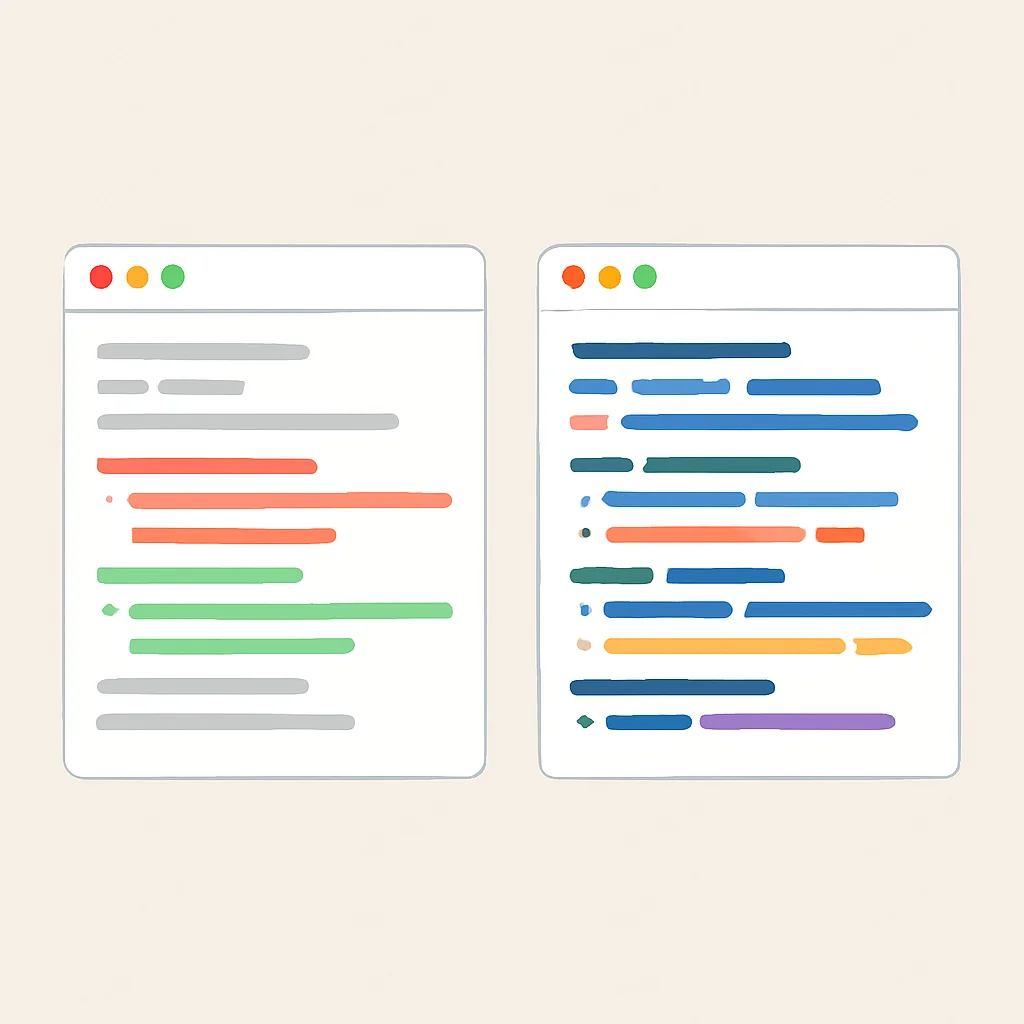
Git’in yerleşik diff aracı, değişiklikleri göstermede işlevsel olsa da, büyük kod bloklarında veya karmaşık dosyalarda okunabilirliği sınırlıdır. Delta, Rust ile yazılmış, Git diff çıktılarını syntax highlighting, satır numaraları, dosya başlıkları ve yan yana diff görünümleri gibi özelliklerle zenginleştiren güçlü bir araçtır. Bu sayede, kod değişikliklerini çok daha hızlı ve doğru bir şekilde analiz edebilirsiniz.
Delta’yı kurduktan sonra, Git’in varsayılan pager’ı olarak ayarlamak için ~/.gitconfig dosyanızı güncellemeniz gerekir.
KOD AÇIKLAMASI
Bu .gitconfig yapılandırması, yaygın Git komutları için kısayollar (alias’lar) tanımlar ve Delta‘yı Git’in varsayılan diff görüntüleyicisi olarak ayarlar. Delta için satır numaraları, yan yana diff ve tema ayarları gibi ek özellikler aktif edilir. Bu, Git komutlarını daha kısa hale getirirken, git diff çıktısının okunabilirliğini ve anlaşılırlığını önemli ölçüde artırır.
# ~/.gitconfig
[user]
  name = Kwontrol
  email = [email protected]

[alias]
  st = status
  co = checkout
  br = branch
  ci = commit
  di = diff
  logg = log --graph --abbrev-commit --decorate --format=format:'%C(bold blue)%h%C(reset) - %C(bold green)(%ar)%C(reset) %C(white)%s%C(reset) %C(dim white)- %an%C(reset)%C(bold yellow)%d%C(reset)' --all
  lg = log --oneline --decorate --graph

[core]
  pager = delta

[interactive]
  diffFilter = delta --color-only

[delta]
  features = side-by-side line-numbers decorations
  line-numbers = true
  side-by-side = true
  syntax-theme = OneHalfDark
  minus-style = syntax "#4d0000"
  zero-style = syntax "#3d3d3d"
  plus-style = syntax "#0a3a0a"
  # Diğer Delta ayarları
  navigate = true
  light = false
  # Diğer Delta ayarları için: https://dandavison.github.io/delta/configuration.html
ÖNEMLİ NOKTA
Git Aliases, sık kullanılan Git komutlarını kısaltarak tekrarlayan yazma işini azaltır. Delta ise Git diff çıktılarını görsel olarak zenginleştirerek kod değişikliklerini daha hızlı anlamayı ve incelemeyi sağlar. Bu iki araç, geliştiricinin Git ile etkileşimini hızlandırır ve hataları azaltır.
7. Problem Çözme: Yaygın Zorluklar ve Çözümler
Komut satırı verimlilik araçlarını benimsemek, geliştirici iş akışını büyük ölçüde iyileştirse de, bu süreçte bazı yaygın zorluklarla karşılaşmak mümkündür. Bu bölümde, bu zorlukları ve onlara yönelik pratik çözümleri ele alacağız.
SORUN 01
Yapılandırma Karmaşıklığı ve Dotfile Yönetimi
Birçok yeni araç kurmak ve her birinin yapılandırma dosyasını (.zshrc, .tmux.conf, .gitconfig vb.) manuel olarak düzenlemek zaman alıcı ve hataya açık olabilir. Farklı makinelerde (iş, kişisel, sunucu) tutarlı bir ortam sağlamak da zordur.
ÇÖZÜM
Dotfile’larınızı bir Git deposunda yönetin. Bu, yapılandırma dosyalarınızı merkezi bir yerde saklamanıza, versiyonlamanıza ve farklı sistemlere kolayca dağıtmanıza olanak tanır. GNU Stow gibi araçlar, dotfile’larınızı sembolik linkler aracılığıyla ana dizininize bağlamayı kolaylaştırır. Ayrıca, Ansible veya Puppet gibi yapılandırma yönetim araçlarıyla otomatik dağıtım senaryoları oluşturabilirsiniz.
SORUN 02
Yeni Araçların Öğrenme Eğrisi
Tmux, Fzf veya Ranger gibi araçların kendine özgü tuş atamaları ve komutları vardır. Bunları öğrenmek başlangıçta yavaşlatıcı olabilir ve alışma süreci gerektirebilir.
ÇÖZÜM
Araçları tek tek ve kademeli olarak benimseyin. Her seferinde bir aracı öğrenmeye odaklanın ve temel özelliklerinde ustalaştıktan sonra diğerine geçin. Sık kullanılan komutları bir cheat sheet’e yazın ve terminalinizde görünür bir yere sabitleyin. Topluluk forumları ve YouTube eğitimleri gibi kaynaklardan faydalanın. Unutmayın, bu bir maraton, sprint değil.
SORUN 03
Performans Sorunları
Çok sayıda eklenti veya karmaşık tema, terminalin başlangıç süresini uzatabilir veya genel performansını düşürebilir. Özellikle eski veya zayıf donanımlarda bu durum daha belirgin olabilir.
ÇÖZÜM
Eklentilerinizi ve temalarınızı dikkatli seçin. Yalnızca gerçekten ihtiyacınız olanları kullanın. zprof gibi araçlarla Zsh başlangıç sürenizi analiz edin ve yavaş çalışan eklentileri veya komutları tespit edin. Gerekirse daha hafif alternatiflere yönelin veya bazı özellikleri devre dışı bırakın. Örneğin, Powerlevel10k gibi popüler temalar bile performans optimizasyonları sunar.
ÖNEMLİ NOKTA
Komut satırı araçlarının benimsenmesindeki zorluklar genellikle yapılandırma karmaşıklığı, öğrenme eğrisi ve potansiyel performans sorunlarından kaynaklanır. Bu sorunlar, dotfile yönetimi, kademeli öğrenme ve dikkatli optimizasyon ile aşılabilir.
8. Pratik Uygulama: Komut Satırı Ortamınızı Yapılandırma Rehberi
Bu bölümde, yukarıda tartıştığımız araçları adım adım kendi komut satırı ortamınıza nasıl entegre edebileceğinize dair pratik bir rehber sunacağız. Bu adımları takip ederek 2026’da daha verimli bir geliştirme ortamı oluşturabilirsiniz.
Adım 1
Zsh ve Oh My Zsh Kurulumu
Terminalinizde Zsh’in kurulu olup olmadığını kontrol edin (zsh --version). Kurulu değilse, işletim sisteminizin paket yöneticisi ile kurun (örn. sudo apt install zsh). Ardından Oh My Zsh‘i yukarıdaki komutla kurun. ~/.zshrc dosyanızı açın ve istediğiniz temayı (örn. ZSH_THEME="powerlevel10k/powerlevel10k") ve eklentileri (örn. git zsh-autosuggestions zsh-syntax-highlighting) ekleyin.
Adım 2
Tmux Kurulumu ve Yapılandırması
Tmux’u paket yöneticinizden kurun (örn. sudo apt install tmux). Ardından, ~/.tmux.conf dosyasını oluşturun ve yukarıdaki örnek yapılandırmayı kopyalayın. Özellikle ön ek tuşunu ve durum çubuğu ayarlarını kişiselleştirin. Tmux’u başlattıktan sonra (tmux), Ctrl+a c ile yeni pencere açmayı, Ctrl+a % ile dikey bölme oluşturmayı deneyin.
Adım 3
Fzf ve Zoxide Entegrasyonu
Fzf ve Zoxide’ı paket yöneticinizle veya resmi kurulum betikleriyle kurun. Örneğin, brew install fzf zoxide (macOS). Ardından, ~/.zshrc dosyanıza yukarıdaki entegrasyon komutlarını ekleyin. Yeni bir terminal açın ve z <kısmi-dizin-adı> veya Alt+C ile etkileşimli dizin seçiciyi deneyin.
Adım 4
Ranger ve Exa Kurulumu
Ranger ve Exa’yı sisteminize kurun. sudo apt install ranger exa gibi. ~/.zshrc dosyanıza alias ls='exa -l --icons --git' gibi alias’ları ekleyerek ls komutunuzu exa ile değiştirin. ranger yazarak dosya yöneticisini deneyin.
Adım 5
Git Aliases ve Delta Yapılandırması
Delta’yı kurun (örn. brew install git-delta). ~/.gitconfig dosyanıza yukarıdaki alias’ları ve Delta yapılandırmasını ekleyin. Yapılandırmayı kaydettikten sonra, git st, git logg gibi alias’ları ve git diff komutunun Delta ile nasıl göründüğünü test edin.
ÖNEMLİ NOKTA
Bu adımları takip ederek, komut satırı ortamınızı kişiselleştirebilir ve geliştirme iş akışınızı önemli ölçüde hızlandırabilirsiniz. Her adımı test etmek ve kendi ihtiyaçlarınıza göre ayarlamak, en iyi sonuçları almanızı sağlayacaktır.

Sıkça Sorulan Sorular (SSS)
Q. Zsh’e geçmek, Bash betiklerimi etkiler mi?
Çoğu Bash betiği, Zsh’de sorunsuz bir şekilde çalışır çünkü Zsh, Bash ile büyük ölçüde uyumludur. Ancak, bazı özel Bash özellikleri veya sentaks farklılıkları nadiren uyumluluk sorunlarına yol açabilir. Genellikle, bu tür durumlar kolayca düzeltilebilir.
Q. Tmux’u uzak sunucularda kullanmanın özel bir faydası var mı?
Evet, Tmux’un en büyük faydalarından biri, uzak sunucularda kalıcı oturumlar sağlamasıdır. SSH bağlantınız kopsa bile Tmux oturumunuz sunucuda çalışmaya devam eder ve yeniden bağlandığınızda kaldığınız yerden devam edebilirsiniz. Bu, uzun süreli derleme veya test süreçleri için hayati öneme sahiptir.
Q. Fzf ve Zoxide’ı diğer araçlarla entegre edebilir miyim?
Kesinlikle. Fzf, Vim, Neovim, Git ve diğer birçok komut satırı aracıyla entegre edilebilir. Zoxide da benzer şekilde çoğu kabuk ve araçla uyumludur. Bu entegrasyonlar, iş akışınızı daha da akıcı hale getirerek genel verimliliğinizi artırır.
Q. Bu araçları öğrenmek ne kadar sürer?
Öğrenme süresi kişiden kişiye değişir, ancak temel kullanımlarını öğrenmek genellikle birkaç saat ile birkaç gün arasında sürer. Her aracı tek tek ve kademeli olarak benimsemek, öğrenme eğrisini yumuşatacaktır. Uzun vadede sağladığı zaman tasarrufu, bu ilk yatırıma değerdir.
10. Kapanış: 2026’da Daha Verimli Bir Gelecek
2026 yılında, geliştiricilerin komut satırı verimlilik araçlarına yatırım yapması, sadece zaman kazanmakla kalmayıp, aynı zamanda daha keyifli ve daha az stresli bir geliştirme deneyimi sağlamanın anahtarıdır. Zsh’in gelişmiş kabuk özellikleri, Tmux’un güçlü oturum yönetimi, Fzf ve Zoxide’ın hızlı arama ve dolaşım yetenekleri, Ranger ve Exa’nın görsel dosya yönetimi ve Git Aliases ile Delta’nın Git iş akışı iyileştirmeleri, her biri ayrı ayrı ve bir araya geldiğinde geliştiricinin üretkenliğini katlayacak araçlardır.
Unutmayın, bu araçları benimsemek bir süreçtir ve anında mükemmel sonuçlar beklemek gerçekçi değildir. Ancak, her gün küçük iyileştirmeler yaparak, zamanla karmaşık görevleri çok daha hızlı ve hatasız bir şekilde tamamladığınızı göreceksiniz. Bu yalnızca bireysel verimliliğinizi artırmakla kalmayacak, aynı zamanda ekip içinde daha tutarlı ve optimize edilmiş iş akışlarının önünü açacaktır. 2026’da ve sonrasında, teknolojinin hızına ayak uydurmak ve rekabetçi kalmak için komut satırı ustası olmak vazgeçilmez bir yetenek haline gelecektir.
Kwontrol olarak, geliştiricilerin potansiyellerini en üst düzeye çıkarmalarına yardımcı olacak araçları ve bilgileri sunmaya devam edeceğiz. Terminalinizde yapacağınız bu küçük değişiklikler, uzun vadede kariyeriniz ve projeleriniz üzerinde büyük bir etki yaratacaktır. Şimdiden daha verimli bir geliştirme deneyimi dileriz!
Okuduğunuz için teşekkürler!
Umarız bu yazı, 2026’da komut satırı verimliliğinizi artırmak için size ilham vermiştir. Terminalinizi optimize etmek, geliştirme sürecinizde fark yaratacaktır.
Sorularınız mı var? Yorum bırakın veya bize ulaşın.
İlgili Yazılar
- [Araçlar & Verimlilik] Geliştiriciler İçin En İyi Proje ve Görev Yönetim Araçları: 2026 Karşılaştırması
- [Araçlar & Verimlilik] Geliştiriciler İçin Yapay Zeka Destekli Kodlama Asistanları: 2026’nın En İyileri
- [Verimlilik] Notion AI vs ChatGPT vs Claude: İçerik Üreticileri için En İyi AI Asistan Hangisi?